Aller au contenu
EtiKElecCirconscription de Béziers Ville
Élections des représentants de parents d'élèves · 2026-2027

Éditez les étiquettes du matériel de vote en quelques minutes

À partir de la liste électorale exportée d'ONDE, l'outil prépare une planche d'étiquettes prête à imprimer — une par électeur.

🔒 Aucune donnée transmiseSans compte ni installationFormat ONDE 2×8 par défaut
Aperçu de l'outil : liste des responsables à vérifier
—jours avant le scrutin
Scrutin le vendredi 9 ou le samedi 10 octobre 2026 (2 ou 3 octobre à La Réunion et à Mayotte).
Le matériel de vote doit être remis aux familles au plus tard six jours avant le scrutin.
Commencer

Avant de commencer

Trois vérifications, cochez-les au fur et à mesure.

🔒 Protection des données. Les informations sur les élèves et leurs parents restent toujours sur votre ordinateur, que vous utilisiez etiKElec en ligne ou après l’avoir téléchargé. Dans la version en ligne, vous ouvrez le site hébergé par l’Éducation nationale, mais le PDF que vous utilisez ne lui est pas envoyé. Votre ordinateur lit le document et prépare les étiquettes, sans transmettre les données qu’il contient sur Internet.

Utilisez les étiquettes uniquement dans le cadre prévu par la réglementation. Une fois les étiquettes collées sur les enveloppes, supprimez de votre ordinateur les documents créés par etiKElec.

Mode d'emploi

Captures réalisées sur un jeu de données fictif. Cliquez sur une capture pour l'agrandir. Dans l'outil en ligne, le bouton « ? Aide pour cette étape » reprend ces explications sans quitter la page.

1

Importer la liste électorale

Déposez le PDF dans la zone prévue : la lecture dure quelques secondes.

  1. 1
    Confirmation de lecture : nombre de responsables extraits. Le contrôle de cohérence compare ce nombre au total annoncé par ONDE — s'il diffère, reprenez le fichier avant de continuer.
  2. 2
    Signalements à examiner à l'étape 2 : fiches sans adresse exploitable, césures à vérifier, doublons.
  3. 3
    Vérifier et sélectionner pour passer à l'étape suivante.
2

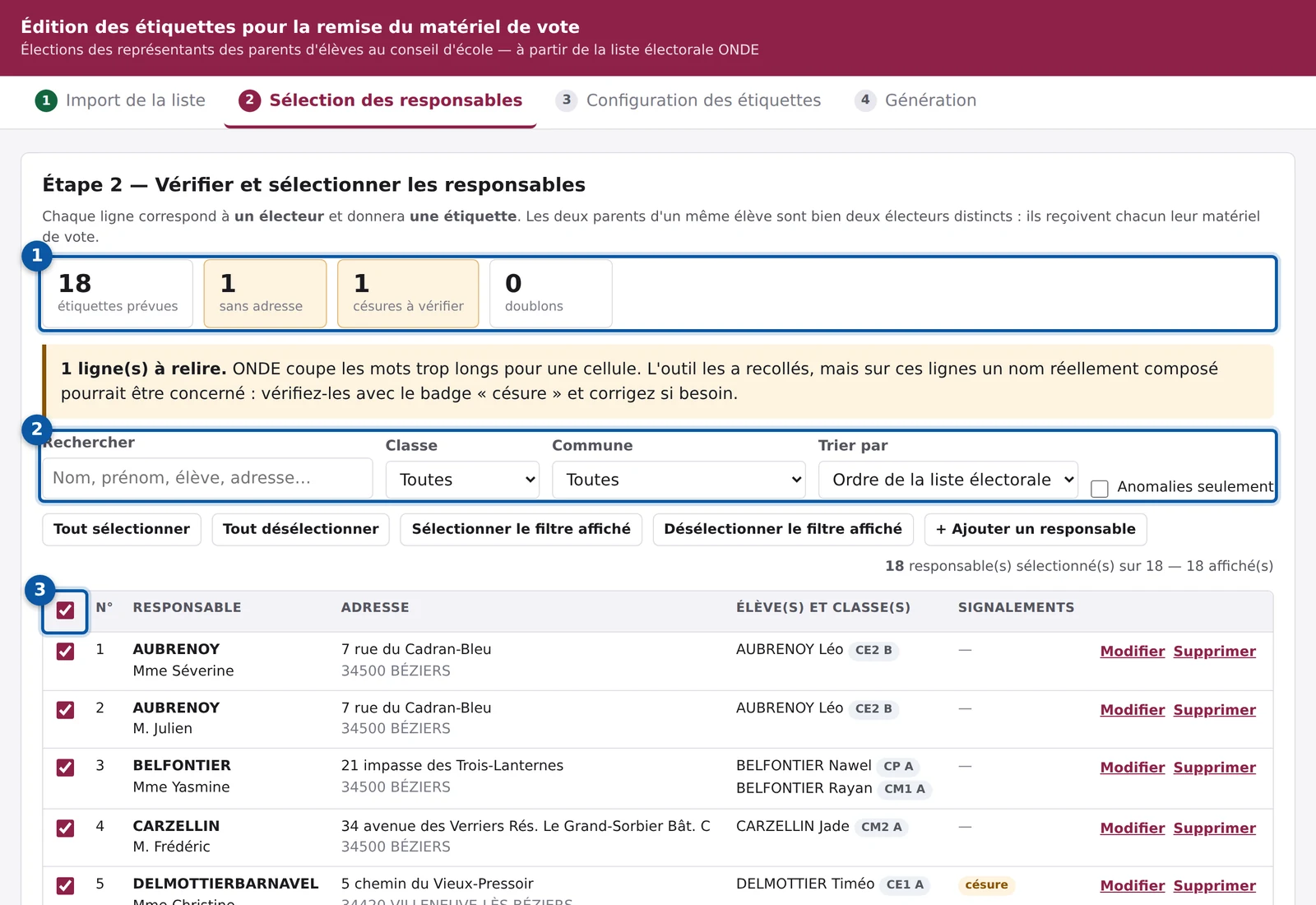
Vérifier et sélectionner les responsables

Une ligne = un électeur = une étiquette. Les deux parents d'un même élève sont deux électeurs distincts.

  1. 1
    Les compteurs : étiquettes prévues et anomalies restantes.
  2. 2
    Recherche, filtres et tri (classe, commune, ordre de la liste). La case « Anomalies seulement » isole les lignes à relire.
  3. 3
    Les cases à cocher commandent la génération : décochez un responsable pour l'écarter de la planche.

Corriger une fiche avant d'imprimer

Le lien Modifier, en bout de ligne, ouvre la fiche du responsable. Les corrections restent locales : elles ne remontent pas dans ONDE, qu'il faut mettre à jour par ailleurs.

Les trois cas les plus fréquents

  • « ADRESSE NON CONNUE » : saisissez l'adresse si vous l'avez, sinon basculez cette famille en remise à l'élève.
  • Badge « césure » : ONDE coupe les mots trop longs pour une cellule. L'outil les recolle, mais un nom composé peut être fusionné à tort (DELMAS-BARBEROUSSE › DELMASBARBEROUSSE). Rétablissez le trait d'union.
  • Responsable absent de la liste : le bouton + Ajouter un responsable crée une fiche vierge.
La fiche « Modifier le responsable ».
3

Configurer les étiquettes

L'aperçu, à droite, se met à jour à chaque modification.

  1. 1
    Modalité de remise : remise à l'élève (cahier de liaison) ou voie postale — l'adresse devient alors indispensable.
  2. 2
    Champs à afficher : nom et adresse de l'école, titre, élève et classe. Les libellés repris de l'en-tête ONDE sont modifiables ici.
  3. 3
    Format de planche : 2×8 (valeurs ONDE), 3×8, 2×7 ou personnalisé. Reportez les dimensions figurant sur la boîte de vos planches autocollantes.
  4. 4
    Aperçu d'une étiquette réelle, et de la planche entière en dessous. La taille du texte est choisie automatiquement pour que toutes les étiquettes tiennent.

Bien choisir son format

Le format 2×8 — 16 étiquettes reprend les valeurs qu'utilisait ONDE : c'est le réglage à conserver si vous disposez des planches habituelles (99,1 × 33,9 mm). Sinon, relevez les dimensions sur l'emballage de vos planches et saisissez-les dans Personnalisé : colonnes, lignes, taille d'une étiquette, marges et espacements.

L'aperçu de la planche affiche la grille cotée en millimètres : un coup d'œil suffit à voir si la disposition correspond à vos planches avant d'imprimer quoi que ce soit.

L'aperçu de la planche, coté en mm.
4

Générer, imprimer, coller

Dernier écran : récapitulatif, téléchargement, impression.

⚠ Le point critique : dans la fenêtre d'impression, choisissez une échelle de 100 % (taille réelle), jamais « Ajuster à la page ». Sinon les étiquettes se décalent par rapport à la planche.

  1. 1
    Impression à taille réelle : échelle 100 % dans votre navigateur ou votre lecteur PDF.
  2. 2
    Télécharger les étiquettes (PDF) : le fichier arrive dans vos téléchargements, prêt à imprimer.
  3. 3
    Planche de calage : une page ne contenant que les contours. Imprimez-la sur papier ordinaire et superposez-la à une planche vierge pour vérifier l'alignement avant d'engager vos consommables.

Le résultat

Une planche par page, dans l'ordre choisi à l'étape 2. Sans planches autocollantes, imprimez sur papier ordinaire, découpez au massicot et collez sur les enveloppes.

La planche de calage ne porte que les contours : imprimez-la à 100 %, posez-la sur une planche vierge et vérifiez que les cadres coïncident. C'est le seul moyen de s'assurer du réglage sans gâcher de consommables.

Conservez ces fichiers le temps de l'opération seulement, puis supprimez-les.

La planche d'étiquettes
La planche de calage

Quatre points de vigilance

Deux séries si besoinSi une partie du matériel part par courrier et le reste dans les cahiers, déroulez deux fois les étapes 2 à 4 : une fois « remise à l'élève », une fois « voie postale ».
Deux parents = deux étiquettesY compris lorsqu'ils vivent à la même adresse.
Un vote par parent, pas par enfantUn parent ne vote qu'une fois, quel que soit le nombre de ses enfants scolarisés dans l'école.
À rappeler aux famillesPour le vote par correspondance, le parent signe l'enveloppe, à côté de son étiquette — un bulletin signé est nul.

Questions fréquentes

Mes données sont-elles envoyées quelque part ?
Non. Les informations sur les élèves et leurs parents restent toujours sur votre ordinateur. Dans la version en ligne, vous ouvrez le site hébergé par l’Éducation nationale, mais le PDF que vous utilisez ne lui est pas envoyé : votre ordinateur lit le document et prépare les étiquettes, sans transmettre les données qu’il contient sur Internet. Si vous préférez, téléchargez l’outil et utilisez-le hors connexion.
Faut-il utiliser la version en ligne ou la version téléchargée ?
Les deux sont identiques. La version en ligne ajoute un bouton d'aide contextuelle. La version téléchargée fonctionne sans connexion internet : enregistrez le fichier, puis double-cliquez dessus.
Le nombre de responsables extraits ne correspond pas au total ONDE.
Ne continuez pas : téléchargez à nouveau la liste électorale du bureau de vote dans ONDE et recommencez l'import.
Une famille apparaît avec « ADRESSE NON CONNUE ».
Cliquez sur Modifier pour saisir l'adresse si vous la connaissez ; sinon prévoyez une remise à l'élève pour cette famille. Pensez à compléter la fiche dans ONDE.
Un nom composé a perdu son trait d'union.
C'est le badge « césure » : ONDE coupe les mots longs et l'outil les recolle. Ouvrez la fiche avec Modifier et rétablissez le trait d'union.
Mes étiquettes sont décalées à l'impression.
Vérifiez que l'échelle d'impression est bien réglée sur 100 % / taille réelle (et non « Ajuster à la page »). Contrôlez ensuite les dimensions saisies à l'étape 3 avec la planche de calage.
Je n'ai pas de planches autocollantes.
Imprimez sur papier ordinaire, découpez au massicot et collez sur les enveloppes.
Si je quitte la page, mon travail est-il perdu ?
Oui : rien n'est conservé. L'outil en ligne vous prévient avant de quitter, et son bouton d'aide s'ouvre sans quitter la page.

Prêt ?

Munissez-vous du PDF de la liste électorale et de vos planches d'étiquettes.